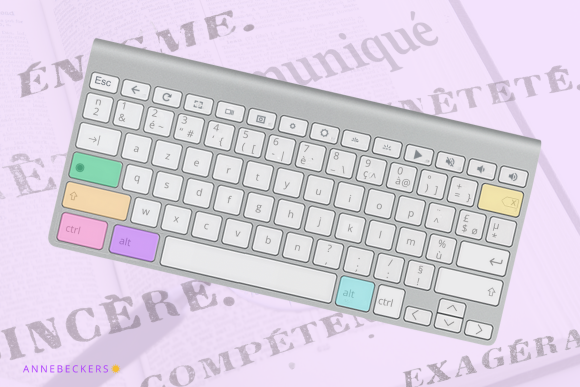
Les caractères spéciaux sont des symboles absents des touches alphabétiques et numériques standards, tels que les accents complexes (ê, ç), les symboles monétaires (€, £) ou mathématiques (≈, ≠). Sur Chromebook, leur saisie peut s’avérer complexe. Pour les trouver, il faut souvent mémoriser des combinaisons avec la touche Alt ou passer par le raccourci Ctrl + Maj + U suivi d’un code hexadécimal.
Utiliser un Chromebook, c’est opter pour la simplicité. C’est aussi changer nos habitudes en termes de raccourcis clavier. En effet, ils diffèrent légèrement de ceux d’un Mac ou d’un PC, ce qui peut poser quelques lenteurs au début. Si vous cherchiez une liste des raccourcis clavier pour les caractères spéciaux et les majuscules accentuées typiques du français, vous êtes au bon endroit. J’ai compilé les principaux raccourcis utiles aux rédacteurs francophones qui travaillent sur Chromebook.

Les touches de votre Chromebook

Majuscules accentuées sur Chromebook
On l’oublie souvent, mais en français, les majuscules s’accentuent toujours. L’accent fait partie de la lettre, même lorsqu’elle est en capitale. Écrire « Ecole » au lieu d’« École » n’est pas une faute grave, mais cela donne une impression négligée. Pour écrire les majuscules accentuées sur Chromebook, il vous suffit d’utiliser la touche Alt Gr (ou Alt de droite).
| Majuscules accentuées | Nom | Raccourci clavier |
| Ä | A tréma | [Maj] [^] [a] Alternative : [Alt Gr] [Maj] [q] |
| Â | A accent circonflexe | [^] [Maj] [a] Alternative : [Alt Gr] [Maj] [z] |
| À | A accent grave | [Alt Gr] [Maj] [à] |
| Ç | C cédille | [Alt Gr] [Maj] [ç] |
| Ê | E accent circonflexe | [^] [Maj] [e] Alternative : [Alt Gr] [Maj] [r] |
| Ë | E tréma | [Maj] [^] [e] Alternative : [Alt Gr] [Maj] [d] |
| È | E accent grave | [Alt Gr] [Maj] [è] |
| É | E accent aigu | [Alt Gr] [Maj] [é] |
| Î | I accent circonflexe | [^] [Maj] [i] Alternative : [Alt Gr] [Maj] [i] |
| Ï | I tréma | [Maj] [^] [i] Alternative : [Alt Gr] [Maj] [k] |
| Ô | O accent circonflexe | [^] [Maj] [p] Alternative : [Alt Gr] [Maj] [p] |
| Ö | O tréma | [Maj] [^] [o]Alternative : [Alt Gr] [Maj] [m] |
| Û | U accent circonflexe | [^] [Maj] [u] Alternative : [Alt Gr] [Maj] [u] |
| Ü | U tréma | [Maj] [^] [u] Alternative : [Alt Gr] [Maj] [j] |
| [Æ] | Ligature a-e majuscule | [Alt Gr] [Maj] [a] |
| [Œ] | Ligature o-e majuscule | [Alt Gr] [Maj] [o] |
Minuscules accentuées
Les minuscules accentuées sont plus familières, mais elles méritent aussi votre attention. Savoir comment les taper rapidement vous fera gagner en fluidité et en confort d’écriture, surtout lorsque vous travaillez sur un clavier sans pavé numérique.
Le tableau suivant récapitule les minuscules avec accent, tréma ou cédille, ainsi que les combinaisons utiles pour les saisir correctement sur Chromebook. Les raccourcis alternatifs sont également renseignés lorsqu’ils existent.
| Minuscules accentuées | Nom | Raccourci clavier |
| â | a accent circonflexe | [^] [a] Alternative : [Alt Gr] [z] |
| ä | a tréma | [Maj] [^] puis [a] Alternative : [Alt Gr] [q] |
| ê | e accent circonflexe | [^] [e] Alternative : [Alt Gr] [r] |
| ë | e tréma | [Maj] [^] puis [e] Alternative : [Alt Gr] [d] |
| î | i accent circonflexe | [^] [i] Alternative : [Alt Gr] [i] |
| ï | i tréma | [Maj] [^] puis [i] Alternative : [Alt Gr] [k] |
| ô | o accent circonflexe | [^] [o] Alternative : [Alt Gr] [p] |
| ö | o tréma | [Maj] [^] puis [o] Alternative : [Alt Gr] [m] |
| û | u accent circonflexe | [^] [u] Alternative : [Alt Gr] [u] |
| ü | u tréma | [Maj] [^] puis [u] Alternative : [Alt Gr] [j] |
| [æ] | Ligature a-e minuscule | [Alt Gr] [a] |
| [œ] | Ligature o-e minuscule | [Alt Gr] [o] |
Caractères spéciaux sur Chromebook
Les caractères spéciaux sont ces petits signes qui donnent à vos textes leur élégance typographique : guillemets français, tirets cadratins, espaces insécables…
Ils passent souvent inaperçus, mais ce sont eux qui distinguent un texte professionnel d’un texte simplement correct. Le tableau ci-dessous vous aidera à insérer facilement ces symboles dans vos écrits.
| Espacement, signe ou symbole | Nom | Raccourcis clavier |
| [ ] | Espace insécable | [Alt Gr] [v] |
| [—] | Tiret cadratin (ou tiret long) | [Alt Gr] [Maj] [‘] [‘] est le signe qui apparaît en dessous du [4] sur les touches supérieures de votre clavier. |
| [–] | Tiret demi-cadratin (ou tiret moyen) | [Alt Gr] [Maj] [(] [(] est le signe qui apparaît en dessous du [5] sur les touches supérieures de votre clavier. |
| [«] | Guillemet français ouvrant | [Alt Gr] [w] |
| [»] | Guillemet français fermant | [Alt Gr] [x] |
| […] | Points de suspension | [Alt Gr] [Maj] [,] |
| [⋅] | Point médian | [Alt Gr] [Maj] [;] |
Autres raccourcis clavier utiles pour les rédacteurs qui travaillent sur Chromebook
Lorsque votre travail est d’écrire toute la journée (le rêve, je sais 😁), quelques secondes gagnées à chaque action font une vraie différence. Les raccourcis clavier permettent d’aller plus vite, de rester concentré sur le texte et d’éviter les manipulations inutiles.
Vous trouverez ci-dessous une sélection de raccourcis simples et utiles pour Chromebook, pensés pour les rédacteurs : mise en forme du texte, sauvegarde ou insertion rapide d’émojis. De quoi rendre votre écriture plus fluide et votre travail plus confortable.
| Actions | Raccourcis |
| Imprimer | [CTRL] [p] |
| Sauvegarder (un document, une page web…) | [CTRL] [s] |
| Mettre en gras | [CTRL] [b] |
| Mettre en italique | [CTRL] [i] |
| Souligner | [CTRL] [u] |
| Copier | [CTRL] [c] |
| Coller | [CTRL] [v] |
| Couper | [CTRL] [x] |
| Effacer le mot qui précède | [CTRL] [Delete] |
| Paragraphe (normal) | [CTRL] [Alt] [0] |
| Titre de niveau 1 ou h1 | [CTRL] [Alt] [1] |
| Titre de niveau 2 ou h2 | [CTRL] [Alt] [2] |
| Titre de niveau 3 ou h3 | [CTRL] [Alt] [3] |
| Titre de niveau 4 ou h4 | [CTRL] [Alt] [4] |
| Titre de niveau 5 ou h5 | [CTRL] [Alt] [5] |
| Titre de niveau 6 ou h6 | [CTRL] [Alt] [6] |
| Insérer une note de bas de page | [CTRL] [Alt] [f] |
| Afficher tous les raccourcis disponibles sur Chromebook | [CTRL] [Recherche] [s] |
| Insérer un émoji, un GIF, etc. | [Recherche] [Maj] [espace] |
Raccourcis pour Chromebook : PDF
Une alternative à l’ensemble des raccourcis clavier présentés ici est la méthode unicode. Elle permet d’écrire différents caractères spéciaux en tapant [Ctrl] [Maj] [U] [le code unicode] [Entrée]. Elle me semble plus fastidieuse, mais si cela vous inspire, vous avez 297 334 caractères à explorer 😀.